Diberdayakan oleh Blogger.
RSS
Tampilkan postingan dengan label HardWare Komputer. Tampilkan semua postingan

Cooler Processor ICEEDGE MINI FS

ICEEDGE MINI FS adalah sebuah HSF (Heat Sink Fan) atau juga di sebut cooler processor, dan ICEEDGE MINI FS adalah cooler processor yang jenisnya tower, dan sesuai dengan namanya yaitu MINI yang berarti cooler processosr ini lebih kecil dari pada cooler processor jenis tower lainnya, dan ICEEDGE MINI FS ini memiliki 2 pipa. ICEEDGE MINI FS adalah cooler processor keluaran DeepCool.

Berikut adalah Pic dari ICEEDGE MINI FS


ICEEDGE MINI FS Suport untuk

    • Intel Socket 95W

    • LGA1155/LGA1156/LGA775
  • Core i7/i5/i3
  • Core 2 Extreme
  • Core 2 Quad
  • Core 2 Duo
  • Pentium/Pentium G
  • Pentium D/Pentium 4
  • Celeron Dual-Core
  • Celeron/Celeron D

    • AMD Socket 95W

    • FM1/AM3+/AM3/AM2+/AM2/940/939/754
  • FX X8/X6/X4
  • A8/A6/A4
  • Phenom II X6/X4/X3/X2
  • Phenom X4/X3
  • Athlon II X4/X3/X2
  • Athlon X2
  • Athlon/Athlon FX
  • Business Class
  • Sempron

Berikut adalah Spek untuk ICEEDGE MINI FS
Overall Dimension
127X62X129.5mm
   
     Fan Dimension
     80X80X25mm
   
  Net Weight
  248g
  
  Bearing Type
  Hydro Bearing
Rated Voltage
12VDC
     Operating Voltage   
     10.8~13.2VDC
  Started Voltage   
  7VDC
  Rated Current
  0.12±10%A
Power Input
1.44W
     Fan Speed
     2200±10%RPM
  Max. Air Flow
  28CFM
  Noise
  25dB(A)
Dan biasanya harga pasaran untuk ICEEDGE MINI FS sekitar 
Rp. 100.000

Untuk lebih jelasnya sobat bisa kunjungi
http://www.deepcool-us.com/Product/ICEEDGE_MINI_FS/

Bagaimana menurut Sobat? Senang sekali jika Sobat mau berbagi pendapat dengan saya di sini,,,

  • Digg
  • Del.icio.us
  • StumbleUpon
  • Reddit
  • RSS

Cara Memasang RAM Pada CPU


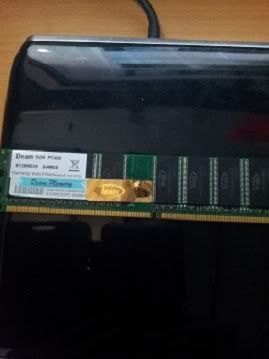
RAM (Random Access Memoy) atau juga di sebut memory komputer atau laptop adalah sebuah memory komputer atau laptop yang berarti semakin besar kapasitas RAM tersebut berarti semakin kencang komputer atau laptop tersebut. Di sini saya akan mengajarkan sobat bagaimana "Cara Memasang RAM Pada CPU". 


Sebelum memasang RAM, sebaiknya sobat lihat RAM sobat terlebih sebelum RAM sobat yang baru di pasang, dengan cara klik Start, lalu klik run, lalu ketik dxdiag, lalu tekan ok (Untuk Windows XP). klik Start, lalu ketik dxdiag pada tempat search, lalu klik program dxdiag (Untuk Windows Vista & 7), lalu akan muncul seperti yang ada di gambar.


Di situ tertulis bahwa RAM di CPU saya adalah 2048MB/2GB.

  1. Yang jelas siapkan RAM yang ingin di pasang pada CPU, dan di CPU masih sisah slot untuk memasang RAM tersebut, dan RAM itu juga cocok dengan jenis slot RAMnya.
  2. Pasang RAM dengan posisi yang benar. Caranya tinggal tekan saja sampai bunyi tek atau sampai terkunci.
  3. Kalau sudah terpasang RAMnya, sobat bisa menyalakan komputer sobat. Tunggu sampai muncul dekstop sobat, nanti akan muncul Found New Hardware, sobat hanya tinggal klik saja tulisan tersebut atau tunggu sampai muncul instalasinya.
  4. Install sampai selesai, tapi kalo tidak muncul installasinya pun tidak apa - apa, karena kalau tidak muncul installasi ram berarti menandakan ram sudah selesai dipasang di komputer sobat.

Kalau instalasinya sudah selesai, berarti komputer sobat RAMnya sudah menambah. Untuk melihat RAM komputer sobat bertambah atau tidak sobat bisa melihatnya dengan cara seperti di atas.

Sekian Trick N Tips dari saya, semoga bermanfaat.

Kalau masih ada yang bingung... sobat bisa berkomentar di bawah, mudah2han saya bales....

  • Digg
  • Del.icio.us
  • StumbleUpon
  • Reddit
  • RSS